Ok, Mobipocket è installato sul pc. Se collegate la vostra device, il programma dovrebbe installarsi automaticamente. I settaggi vanno regolati tramite il pc, quindi date un’occhiata alla sinistra del desktop, e scegliete l’icona “Reading devices”:
Comparirà la schermata che segue in basso. A destra appare la device collegata (nel mio caso si tratta di un Acer n35, nel vostro sarà sicuramente qualcosa di più recente). Accanto all’icona della device c’è il comando “Edit properties”.
Cliccateci sopra, si aprirà una finestra. In alto scegliete “Synchronization” e impostate i settaggi seguenti:
Io suggerisco “Main card” come supporto dove salvare gli ebook (almeno per me è meglio così, il mio Acer ha una memoria minima e senza una memory card aggiuntiva potrei salvare pochissimi bytes). Nell’opzione al centro è importante scegliere
Desktop overwrites device, così potete apportare tutti gli aggiornamenti che volete sugli ebook salvati nel pc, e questi verranno automaticamente aggiornati anche sulla device portatile ad ogni connessione.
A questo punto passiamo proprio alla device. Nel mio Acer l'icona di Mobipocket compare fra i programmi:
Su altre applicazioni può cambiare folder, ma sicuramente chi ha un blackberry o un Symbian sa perfettamente dove finiscono i nuovi software.
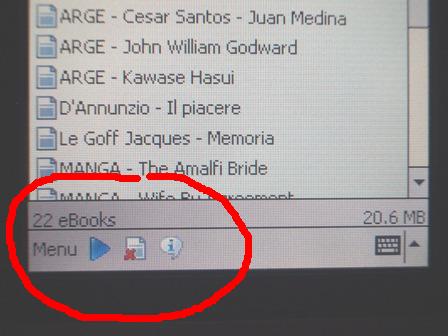
Aprendolo compare una schermata con l’elenco degli ebook caricati (quindi avete davanti ai vostri un elenco coi MIEI ebook, giusto?)
Per il momento però aspettate a leggerli, e guardate prima le icone in basso:
Cliccate su “Menu” e poi scegliete
Options:
Sulla prima finestra (“General”) suggerisco di deflaggare
Clicking on pages turns pages. Sulla voce
At startup open io metto “Last book”, così ogni volta che apro Mobipocket compare direttamente l’ultimo libro che stavo leggendo alla pagina esatta in cui l’ho lasciato. Meglio del segnalibro:
Sulla videata successiva “Fonts” suggerisco di regolare il font size al massimo (riguardo il tipo, io ho scelto Tahoma ma c’è chi preferisce Courier New). Consiglio anche di flaggare
Enable Cleartype e
Underline links:
Passando a “Colors”, io trovo molto riposante la lettura con testo (
Text color) regolato sul nero e sfondo (
Background color) grigio opaco. Per visualizzare la tavolozza dei colori basta cliccare sul quadratino:
Riguardo la videata “Display” suggerisco di regolare i
Margins su
Very small e l’interlinea (
Line spacing) su
Single, ma ognuno si regoli come crede. Suggerisco anche di flaggare
Full justify text e
Show the progress bar, così durante la lettura comparirà in basso una linea blu che rammenta quante pagine sono state lette.
Su “Toolbar” potete scegliere quali icone devono comparire sulla barra che apparirà sotto l’ebook quando lo aprirete. Io suggerisco di flaggare i bottoni indicati nelle due figure seguenti:
Infine i settaggi per l’ultima videata “Library”:
A questo punto chiudete i settaggi e tornate all’elenco degli ebook. Per aprirlo potete cliccarci sopra o usare il triangolino blu in basso. Per far scorrere le pagine basta usare i pulsanti cursore della vostra device. Ma prima di iniziare a leggere fate attenzione alla barra in basso e alle icone:
L’icona (1) serve per ritornare all’elenco degli ebook;
la n. (2) serve per richiamare eventuali annotazioni che potete fare sul testo (come si fanno? Lo spiego dopo…)
la n. (3) riporta la tabella dei contenuti (capitoli, sezioni, parti, etc.) ma SOLO se si tratta di un ebook professionale con tutti i metadati inseriti all’origine. Negli ebook di quel dilettante di Ariano Geta non troverete alcuna tabella… :-(
l’icona (4) serve a regolare l’orientamento del testo. Io ad esempio lo dispongo orizzontalmente rispetto al display, ma la scelta è condizionata dal tipo di device che si utilizza.
La numero (5) serve per mettere il testo “a tutto schermo” facendo scomparire la barra di stato in alto e quella delle icone in basso. L’icona (6) serve per ritornare ai settaggi.
Finalmente si può iniziare una buona lettura (il testo che compare qui è di Pirandello, ma per voi suggerisco "Shakespeare noir" di Ariano Geta):
Io leggo “a tutto schermo” (basta cliccare l'icona (5), ve lo ricordate?), e mi trovo benissimo. Per far apparire nuovamente la barra delle icone basta far scorrere un dito sullo schermo e appare questa finestra:
Scegliete “Back to normal display” e ricompariranno le barre in alto e in basso. Volete sapere anche a cosa servono le altre voci? Beh, “Add note” serve ad aggiungere annotazioni al testo, che poi potete richiamare tramite l’icona n. (2), quella a forma di stella che serve proprio a richiamare le annotazioni, e per la quale dovevo ancora finire di fornire le relative indicazioni (ecco, l'ho appena fatto). Potete aggiungere anche un segnalibro ("Bookmark"), un link, un'evidenziazione, etc. (sbizarritevi voi coi comandi, io non aggiungo mai neppure una sottolineatura sui libri di carta, e seguo lo stesso principio per il digitale).
Ok, direi che le cose più importanti le ho spiegate. Per eventuali dubbi, l’helpdesk è aperto dalle 8 alle 17, basta inserire la domanda nel blog di Ariano Geta e forse qualcuno vi risponderà…